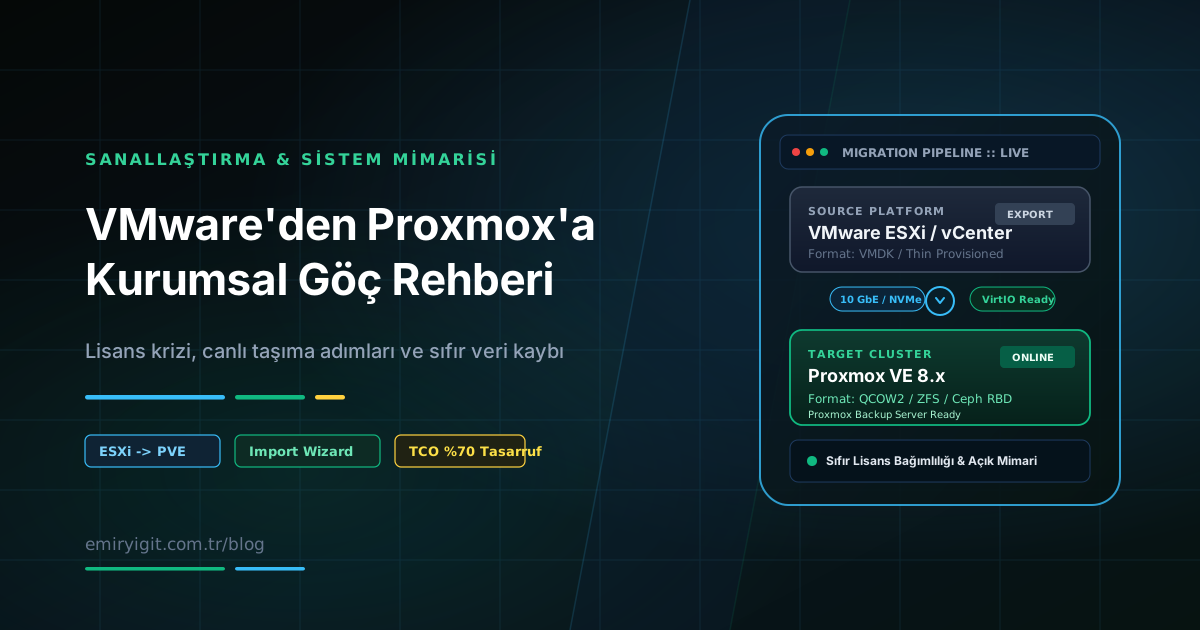
Broadcom’un VMware’i satın almasının ardından kurumsal sanallaştırma pazarında kartlar yeniden dağıtıldı. Yıllardır süregelen kalıcı (perpetual) lisanslama modelinin tamamen sonlandırılması, çekirdek (core) başına zorunlu yıllık abonelik paketlerine geçilmesi ve ücretsiz VMware ESXi Free sürümünün yayından kaldırılması; KOBİ'lerden büyük holdinglere kadar tüm IT bütçelerini altüst etti.
Birçok kurum için VMware lisans yenileme maliyetleri 3 ila 7 kat arasında artış gösterdi. Bu durum, IT yöneticilerini ve sistem mimarlarını güvenilir, kurumsal ölçekte kararlı ve açık mimarili alternatiflere yönlendirdi. Bu alternatiflerin başında ise Debian tabanlı ve kurumsal kümeleme (clustering) yeteneklerine sahip Proxmox Virtual Environment (Proxmox VE) geliyor.
Bu kapsamlı rehberde; VMware ortamınızdaki iş yüklerini (Windows Server, Linux, veritabanları) sıfır veri kaybı ve minimum kesinti süresiyle Proxmox VE altyapısına nasıl taşıyacağınızı, en kritik sürücü tuzaklarını ve üretim ortamı optimizasyonlarını adım adım ele alıyoruz.
📊 1. VMware vSphere vs. Proxmox VE: Kurumsal Karşılaştırma
Göç kararı vermeden önce, Proxmox VE'nin VMware vSphere karşısında sunduğu teknik ve operasyonel yetenekleri netleştirmek gerekir:
| Özellik / Kriter | VMware vSphere (Standard / Enterprise Plus) | Proxmox Virtual Environment (PVE 8.x) |
|---|---|---|
| Lisanslama Modeli | CPU Çekirdeği Başına Yüksek Yıllık Abonelik | Tamamen Açık Kaynak (AGPLv3) + İsteğe Bağlı Kurumsal Destek |
| Giriş Seviyesi Maliyeti | Çok Yüksek (Zorunlu Bundle Paketler) | Ücretsiz / Yıllık Düşük Abonelik Bedeli |
| Hipervizör Tipi | Type-1 Bare-Metal (VMkernel) | Type-1 Bare-Metal (Debian Linux + KVM / LXC) |
| Yüksek Erişilebilirlik (HA) | vCenter Server Bağımlı HA / DRS | Dahili Corosync Tabanlı Cluster HA (Ayrı Appliance Gerekmez) |
| Yazılım Tanımlı Depolama | VMware vSAN (Yüksek Ek Lisans) | Dahili Ceph RBD, ZFS ve LVM-Thin Desteği |
| Konteyner Desteği | Tanzu Kubernetes (Ekstra Lisans ve Karmaşık) | Doğal Linux Containers (LXC) + Docker/K8s Desteği |
| Yedekleme Altyapısı | 3. Parti Araç Gerektirir (Veeam vb. ek lisans) | Entegre Proxmox Backup Server (Deduplication + Immutable) |
| Yönetim Arayüzü | HTML5 vSphere Client (Ayrı appliance) | Dahili Hafif Web GUI + REST API + CLI |
🏗️ 2. Göç Mimarisi ve Veri Akışı
Doğru planlanmış bir göç operasyonunda temel amaç; kaynak sunucunun çalışmasını kesintiye uğratmadan veriyi eşitlemek, son delta eşitlemeyi yaparak sanal makineyi Proxmox üzerinde güvenle ayağa kaldırmaktır.
┌─────────────────────────────────────────────────────────────────────────┐
│                           MIGRATION PIPELINE                            │
├─────────────────────────────────────────────────────────────────────────┤
│                                                                         │
│  [ VMware ESXi / vCenter ]                                              │
│        │                                                                │
│        ├─► 1. VM Hazırlığı (VMware Tools Temizliği & VirtIO Enjeksiyonu) │
│        ├─► 2. Snapshot'ların Temizlenmesi (Consolidation)               │
│        │                                                                │
│        ▼ (10 GbE Ağ / NFS / Storage Direct)                            │
│  ┌──────────────────────────────────────────────────────────────────┐   │
│  │ Proxmox VE 8.2+ Native ESXi Import Engine / qemu-img Pipeline    │   │
│  └──────────────────────────────────────────────────────────────────┘   │
│        │                                                                │
│        ├─► 3. Disk Format Dönüşümü: VMDK ──► RAW / QCOW2 / ZFS Block    │
│        ├─► 4. Donanım Emülasyonu: VirtIO SCSI + VirtIO Net + QEMU Agent │
│        │                                                                │
│  [ Proxmox VE Cluster ] ──► Doğrulama & Canlı Açılış (Boot Test)        │
│        │                                                                │
│        ▼                                                                │
│  [ Proxmox Backup Server (PBS) ] ──► Günlük Değiştirilemez Yedekleme    │
│                                                                         │
└─────────────────────────────────────────────────────────────────────────┘
⚠️ 3. En Kritik Adım: Göç Öncesi VirtIO Sürücü Hazırlığı
VMware'den Proxmox'a sanal makine taşırken karşılaşılan hataların %90'ı, hedef platformdaki KVM donanım sürücülerinin (VirtIO) işletim sisteminde yüklü olmamasından kaynaklanır.
[!WARNING] Windows Mavi Ekran (BSOD) Riski: Windows sanal makineleri VMware üzerinde
LSI Logic SASveyaVMware ParavirtualSCSI denetleyicileri ile çalışır. VirtIO SCSI sürücüsü yüklenmeden makine KVM üzerinde başlatılırsa Windows önyükleme yapamaz veINACCESSIBLE_BOOT_DEVICEmavi ekran hatası verir.
Windows Sanal Makineleri İçin Adımlar:
- Kaynak Windows VM açıkken Red Hat VirtIO Windows ISO paketini indirin.
virtio-win-guest-tools.exeyükleyicisini çalıştırarak tüm VirtIO SCSI, Balonlama (Ballon), NetKVM ve QEMU Guest Agent sürücülerini sisteme kurun.- VMware Tools yazılımını Denetim Masası'ndan kaldırın ve sunucuyu bir kez yeniden başlatın.
Linux (Ubuntu, Debian, RHEL, Rocky) Sanal Makineleri İçin:
Modern Linux çekirdekleri (virtio_pci, virtio_scsi, virtio_net, virtio_blk) modüllerini varsayılan olarak içerir. Ancak initramfs imajının bu sürücüleri açılışta yüklediğinden emin olun:
# Ubuntu / Debian sistemlerde initramfs modüllerini kaydedin:
echo -e "virtio\nvirtio_ring\nvirtio_pci\nvirtio_scsi\nvirtio_net\nvirtio_balloon" | sudo tee -a /etc/initramfs-tools/modules
sudo update-initramfs -u -k all

# RHEL / AlmaLinux / Rocky sistemlerde:
sudo dracut -f --add-drivers "virtio_scsi virtio_pci virtio_net virtio_blk"

# VMware Tools paketini kaldırıp QEMU Agent kurun:
sudo apt purge open-vm-tools -y || sudo yum remove open-vm-tools -y
sudo apt install qemu-guest-agent -y || sudo yum install qemu-guest-agent -y
sudo systemctl enable --now qemu-guest-agent
🚀 4. Göç Yöntemi 1: Proxmox VE 8.2+ Yerleşik "ESXi Import Wizard" (Önerilen)
Proxmox VE 8.2 sürümüyle birlikte gelen Native ESXi Import Plugin, vCenter veya bağımsız ESXi sunucusuna API üzerinden bağlanarak sanal makineleri tek tıkla canlı içe aktarmanıza olanak tanır.
Adım 1: ESXi Storage Kaynağını Proxmox'a Ekleyin
- Proxmox Web GUI üzerinden Datacenter -> Storage -> Add -> ESXi seçeneğine tıklayın.
- Bağlantı parametrelerini girin (
ID: ESXi-Kaynak,Server: 192.168.10.50,Username: rootve şifreniz). - Ekleme tamamlandığında Proxmox sol menüsünde ESXi sunucunuz ve içindeki datastore havuzları listelenecektir.
Adım 2: Sanal Makineyi İçe Aktarın
- Sol menüden eklediğiniz ESXi deposuna tıklayın.
- Taşımak istediğiniz sanal makineyi seçip üst panelden Import butonuna basın.
- Hedef depolama havuzunu (
local-zfsveyaceph-pool) ve ağ köprüsünü (vmbr0, ilgili VLAN ID) seçin. - Import butonuna bastığınızda Proxmox, diskleri arka planda çeker ve sanal makineyi KVM formatına dönüştürür.
[!TIP] Canlı Aktarım Kolaylığı: Proxmox Import Wizard, vSphere API üzerinden okuma yaptığı için kaynak sanal makine kapalıyken diskleri doğrudan çeker. Snapshot temizliği yapılmış makinelerde aktarım hatasız tamamlanır.
🛠️ 5. Göç Yöntemi 2: Komut Satırı ile Manuel Disk Dönüşümü (qm importdisk)
Eğer kaynak ESXi sunucusuna doğrudan ağ erişiminiz kısıtlıysa veya elinizde .vmdk / .ova yedek dosyaları bulunuyorsa, manuel komut satırı yöntemi en esnek çözümdür.
┌────────────────────────────────────────────────────────┐
│ 1. VMDK Dosyasını SCP / NFS ile PVE'ye Gönder           │
└──────────────────────────┬─────────────────────────────┘
                           │
┌──────────────────────────▼─────────────────────────────┐
│ 2. Proxmox Üzerinde Boş VM ID Oluştur (Örn: 105)        │
└──────────────────────────┬─────────────────────────────┘
                           │
┌──────────────────────────▼─────────────────────────────┐
│ 3. qm importdisk 105 server-disk1.vmdk local-zfs       │
└──────────────────────────┬─────────────────────────────┘
                           │
┌──────────────────────────▼─────────────────────────────┐
│ 4. GUI'den Unused Diski 'VirtIO SCSI' Olarak Bağla      │
└────────────────────────────────────────────────────────┘
Manuel Taşıma Adımları:
# 1. Kaynak ESXi sunucusundaki VMDK diskini Proxmox sunucusuna kopyalayın:
scp root@192.168.10.50:/vmfs/volumes/datastore1/SQLServer/SQLServer-flat.vmdk /var/lib/vz/dump/

# 2. Proxmox CLI üzerinde yeni bir sanal makine kabuğu oluşturun:
qm create 105 \
  --name "SQL-Prod-Server" \
  --memory 16384 \
  --cores 8 \
  --cpu host \
  --net0 virtio,bridge=vmbr0,tag=20 \
  --ostype win11 \
  --scsihw virtio-scsi-single \
  --agent enabled=1

# 3. VMDK diskini Proxmox depolama alanına dönüştürerek içe aktarın:
qm importdisk 105 /var/lib/vz/dump/SQLServer-flat.vmdk local-zfs --format raw

# 4. İçe aktarılan diski sanal makinenin birincil SCSI diski olarak ekleyin:
qm set 105 --scsi0 local-zfs:vm-105-disk-0,discard=on,ssd=1

# 5. Boot sırasını SCSI disk olacak şekilde belirleyin:
qm set 105 --boot order=scsi0
🌐 6. Ağ Mimarisi ve VLAN Yapılandırması
VMware tarafındaki vSphere Distributed Switch (vDS) veya Port Group mimarisini Proxmox tarafında Linux VLAN-aware Bridge ile karşılayabilirsiniz.
/etc/network/interfaces dosyası üzerinde kurumsal ağ şablonu:
# Fiziksel 10 GbE Ağ Kartı (LACP Bonding)
auto bond0
iface bond0 inet manual
	bond-slaves ens1f0 ens1f1
	bond-miimon 100
	bond-mode 802.3ad
	bond-xmit-hash-policy layer2+3

# VLAN Destekli Ana Köprü
auto vmbr0
iface vmbr0 inet manual
	bridge-ports bond0
	bridge-stp off
	bridge-fd 0
	bridge-vlan-aware yes
	bridge-vids 10 20 30 100

# Proxmox Yönetim Arayüzü (VLAN 10)
auto vmbr0.10
iface vmbr0.10 inet static
	address 192.168.10.100/24
	gateway 192.168.10.1
	dns-nameservers 192.168.10.10 1.1.1.1
Bu yapılandırma ile; sanal makinelerinizin ağ kartlarına sadece tag=20 (Muhasebe), tag=30 (Sunucular) gibi etiketler vererek tam izolasyon sağlayabilirsiniz. Ağ mimarisinin detayları için kurumsal ağ güvenliği ve VLAN segmentasyonu rehberimize göz atabilirsiniz.
🛡️ 7. Göç Sonrası Kritik Koruma: Proxmox Backup Server (PBS)
VMware ortamından çıkarken kurumların en büyük endişelerinden biri yedekleme yazılımlarının uyumluluğudur. Proxmox ekosisteminde bu ihtiyaç, kurumsal seviyedeki Proxmox Backup Server (PBS) ile çözülür.
PBS'in Öne Çıkan Avantajları:
- İstemci Tarafı Tekilleştirme (Client-Side Deduplication): Yedeklenen veriler blok düzeyinde taranır; yalnızca değişen bloklar ağ üzerinden transfer edilir. Bu sayede 100 TB'lık sanal makine havuzu, diskte yalnızca 15-20 TB yer kaplar.
- Değiştirilemez Yedekleme (Immutable Backups & Ransomware Protection): Alınan yedekler kilitlenir; fidye yazılımları veya ele geçirilen sistem yöneticisi hesapları dahi yedekleri silemez.
- Anında Geri Yükleme (Live Restore): Sanal makine yedekten başlatıldığı anda çalışmaya başlar; veriler arka planda hedef diske aktarılırken sistem hizmet vermeye devam eder.
Sanal makinelerin yedekleme ve felaket kurtarma stratejilerini detaylandırmak için sanal makine yedekleme stratejileri ve şirketlerde ransomware koruması makalelerimizi inceleyebilirsiniz.
📋 8. Sistem Yöneticisi Göç Kontrol Listesi (Checklist)
Sanal makinenizi canlıya almadan önce aşağıdaki kontrol listesini tamamlayın:
- [ ] VMware üzerindeki tüm eski snapshot'lar silindi ve disk konsolidasyonu yapıldı mı?
- [ ] Windows sunucularda VirtIO SCSI ve QEMU Guest Agent kuruldu mu?
- [ ] VMware Tools yazılımı kaynak sunucudan başarıyla kaldırıldı mı?
- [ ] Proxmox üzerinde CPU tipi
hostolarak ayarlandı mı (Maksimum performans için)? - [ ] Disk denetleyicisi
VirtIO SCSI singleveDiscard / SSD Emulationaktif edildi mi? - [ ] Doğru VLAN etiketi ve statik IP/DNS ayarları doğrulandı mı?
- [ ] Sanal makine Proxmox Backup Server (PBS) yedekleme planına dahil edildi mi?
❓ Sıkça Sorulan Sorular (SSS)
1. VMware'den Proxmox'a göç sırasında veri kaybı yaşanır mı?
Hayır. Göç süreci kaynak disklerin bir kopyası üzerinden yürütülür. Kaynak VMware sanal makinesi bozulmadan kalır. Proxmox üzerinde testler tamamlanıp doğrulama yapılana kadar kaynak sistem güvendedir.
2. Windows sanal makinelerinde lisans / aktivasyon düşer mi?
Donanım mimarisi değiştiği için Windows OEM lisansları yeniden etkinleştirme isteyebilir. Kurumsal KMS veya Volume License (MAK) anahtarları kullanılan ortamlarda aktivasyon sorunsuz olarak devam eder.
3. Proxmox VE büyük ölçekli kurumsal ortamlar için yeterince kararlı mı?
Evet. Proxmox VE, kurumsal Linux dünyasının en kararlı dağıtımlarından biri olan Debian tabanlıdır. KVM hipervizörü ve Ceph depolama kümesi dünya genelinde telekom operatörleri ve veri merkezleri tarafından yaygın şekilde kullanılmaktadır.
🎯 Sonuç: Lisans Bağımsızlığı ve Sürdürülebilir IT Altyapısı
Broadcom’un agresif fiyat politikaları, açık kaynaklı kurumsal çözümlere geçişi hızlandıran bir katalizör oldu. Proxmox VE; kararlılığı, sıfır lisans maliyeti, dahili kümeleme gücü ve modern yedekleme ekosistemiyle artık kurumsal şirketler için bir "alternatif" değil, birinci sınıf bir üretim standardıdır.
Şirketinizin mevcut sunucu parkını, sanallaştırma mimarisini ve lisans maliyetlerini analiz etmek, canlı ortamlarınızı sıfır kesintiyle Proxmox VE kümesine taşımak için sistem yönetimi ve IT danışmanlık hizmetlerimizden yararlanabilir veya doğrudan iletişime geçebilirsiniz.